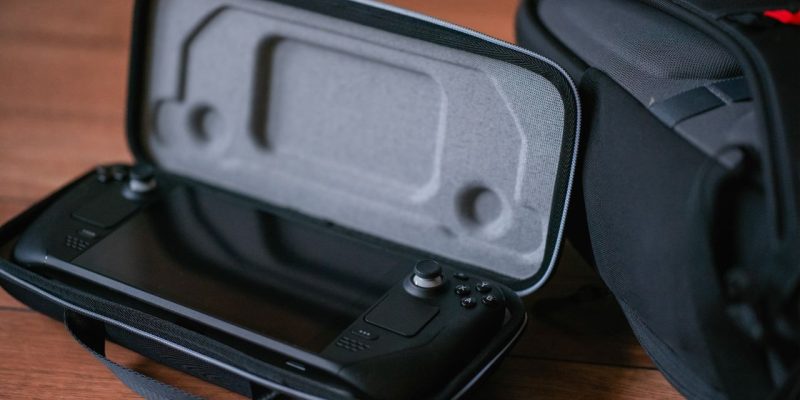
O Steam Deck da Valve é um console portátil revolucionário que permite jogar seus jogos de PC em qualquer lugar. No entanto, às vezes, você pode querer jogar em uma tela grande para desfrutar de uma experiência mais imersiva ou simplesmente para compartilhar seus jogos com outras pessoas. Felizmente, é relativamente fácil conectar seu Steam Deck a uma tela externa, seja uma televisão, um monitor ou um projetor.
Etapa 1: Verificar as portas disponíveis no seu Steam Deck
Antes de conectar seu Steam Deck a uma tela externa, é importante conhecer as opções de conexão disponíveis no seu dispositivo. O Steam Deck oferece várias maneiras de conectar uma tela externa, principalmente através da porta USB-C.
Portas disponíveis no Steam Deck:
- Porta USB-C: Esta é a porta principal para saída de vídeo e pode ser usada para conectar o Steam Deck a uma tela externa. Esta porta suporta a conexão DisplayPort através de um cabo USB-C para HDMI, DisplayPort ou VGA.
- Estação de acoplamento (Dock): A Valve lançou um dock oficial para o Steam Deck, que facilita a conexão a uma tela externa e oferece opções adicionais como a conexão a uma rede Ethernet e o uso de periféricos USB.
Etapa 2: Usar um adaptador USB-C para HDMI
Uma das soluções mais simples para conectar seu Steam Deck a uma tela externa é usar um adaptador USB-C para HDMI. Este tipo de conexão é ideal se você deseja jogar em uma televisão ou monitor equipado com uma porta HDMI.
Etapas para conectar via USB-C para HDMI:
- Obtenha um adaptador USB-C para HDMI: Você pode encontrá-lo facilmente online ou em lojas especializadas em eletrônicos. Certifique-se de que o adaptador suporta a resolução 1080p ou 4K (dependendo da sua tela) para uma qualidade de imagem ideal.
- Conecte o adaptador ao seu Steam Deck: Conecte a extremidade USB-C do adaptador à porta USB-C do seu Steam Deck.
- Conecte o outro lado à tela externa: Conecte o cabo HDMI à sua televisão ou monitor. Certifique-se de que sua tela está ajustada para o canal de entrada correto (HDMI).
- Configurar a exibição no seu Steam Deck: Uma vez estabelecida a conexão, seu Steam Deck deve detectar automaticamente a tela externa. Se não for o caso, você pode ajustar as configurações de exibição nas configurações do Steam.
Vantagens deste método:
- Fácil de usar e geralmente acessível.
- Compatível com quase todas as telas externas HDMI.
Etapa 3: Usar a estação de acoplamento oficial Steam Deck
Se você prefere uma solução mais elegante e prática, pode optar pela estação de acoplamento oficial Steam Deck (semelhante a um dock Switch). Este dock permite não apenas conectar seu Steam Deck a uma tela externa, mas também oferece outras vantagens como a gestão de periféricos USB, a conexão de rede e o uso de várias portas HDMI.
Etapas para conectar via dock oficial:
- Conectar o Steam Deck ao dock: Insira simplesmente seu Steam Deck no dock, que é projetado para se ajustar perfeitamente à porta USB-C do dispositivo.
- Conectar o dock à tela: Use o cabo HDMI fornecido com o dock para conectar a porta HDMI do dock à sua televisão ou monitor.
- Conectar periféricos adicionais (opcional): Você também pode conectar um controle, um teclado, um mouse ou outros periféricos USB diretamente na parte traseira do dock.
- Ligar a tela externa: Quando você ligar o Steam Deck e a tela externa, o jogo deve ser automaticamente redirecionado para a tela grande.
Vantagens da estação de acoplamento Steam Deck:
- Permite o uso de periféricos externos.
- Oferece uma melhor gestão de cabos e economia de espaço.
- Facilita o acesso a funcionalidades adicionais, como a conexão Ethernet.
Etapa 4: Configurar as configurações de exibição
Depois de conectar seu Steam Deck a uma tela externa, você pode precisar ajustar as configurações de exibição para otimizar a experiência de jogo. Dependendo da sua tela, você pode precisar mudar a resolução, a taxa de atualização ou a orientação da exibição.
Configurações a ajustar:
- Acessar as configurações da tela: No seu Steam Deck, vá para Configurações e selecione Exibição.
- Ajustar a resolução: Escolha uma resolução que corresponda à sua tela externa. Por exemplo, se você estiver jogando em uma tela 4K, escolha a resolução 3840×2160. Se você estiver usando uma tela Full HD, 1920×1080 será suficiente.
- Escolher o modo de exibição: Você também pode optar por usar sua tela externa no modo espelho (repetindo a exibição do Steam Deck) ou no modo estendido (como um segundo monitor).
Etapa 5: Usar controles remotos
Se você estiver jogando em uma tela grande com seu Steam Deck conectado, provavelmente desejará usar controles remotos. Se você não quiser jogar a partir da tela sensível ao toque do Steam Deck, pode conectar controles de jogo ou usar o modo Big Picture do Steam.
Como usar controles:
- Conectar um controle Bluetooth: Você pode conectar um controle sem fio ao seu Steam Deck via Bluetooth, seja um controle Xbox, PlayStation ou até mesmo um controle de PC.
- Usar a funcionalidade Steam Remote Play: Se você possui outro PC ou outro dispositivo com Steam, pode transmitir seus jogos Steam para esse dispositivo enquanto joga com um controle conectado ao seu Steam Deck.