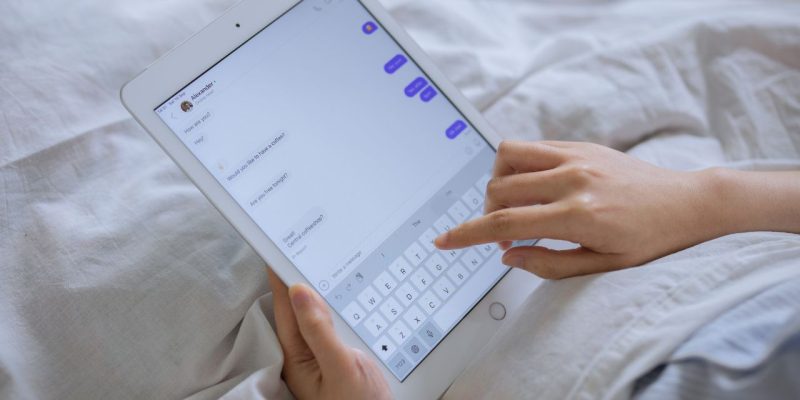
Em um smartphone ou tablet Android, o teclado virtual é uma ferramenta essencial para a digitação de texto. No entanto, às vezes acontece que esse teclado muda de aparência, disposição ou funcionamento, o que pode complicar a digitação e o uso diário.
Essas modificações podem ser devidas a vários fatores: uma atualização do sistema, uma alteração acidental das configurações, a ativação de um modo específico (por exemplo, modo flutuante ou compacto), ou a instalação de um teclado de terceiros.
Antes de tentar voltar à versão normal, é importante entender a causa dessa mudança, pois isso facilitará a restauração.
Verificar e redefinir as configurações do teclado Android
A primeira etapa é consultar as configurações do teclado através das configurações do seu dispositivo. Dependendo da marca e da versão do Android, o acesso pode variar, mas geralmente está em:
Configurações > Sistema > Idioma e entrada > Teclado virtual > (Nome do teclado usado)
Aqui, você pode verificar a configuração atual: idioma, tema, tamanho do teclado, disposição das teclas, correção automática, etc.
Para voltar à versão padrão, a maioria dos teclados oferece uma opção de redefinição das configurações ou restauração das configurações de fábrica do teclado. Isso permite apagar as personalizações, como temas ou modos especiais.
Desativar os modos especiais que modificam o teclado
O Android e alguns aplicativos de teclado oferecem vários modos alternativos que modificam a aparência ou o comportamento:
- Modo flutuante: o teclado se torna uma janela móvel, que pode ser movida.
- Modo compacto: o teclado é reduzido, facilitando a digitação com uma mão.
- Modo uma mão: deslocamento do teclado para a esquerda ou direita da tela.
- Disposição diferente: mudança do teclado QWERTY para AZERTY, ou outros idiomas.
Esses modos podem ser ativados por engano. Para voltar à versão normal, geralmente basta clicar no ícone das opções do teclado (engrenagem ou três pontos) e desativar esses modos.
Reiniciar ou mudar temporariamente de teclado para testar
Se a redefinição das configurações não for suficiente, pode ser útil reiniciar seu smartphone. Uma simples reinicialização muitas vezes resolve bugs temporários relacionados ao teclado.
Alternativamente, você também pode tentar usar um teclado alternativo temporariamente, por exemplo, Gboard do Google, ou SwiftKey da Microsoft. Instalar e ativar outro teclado permite verificar se o problema é do teclado atual ou do sistema.
Para mudar de teclado:
Configurações > Sistema > Idioma e entrada > Teclado virtual > Gerenciar teclados
Ative outro teclado e, em seguida, selecione-o como teclado padrão.
LEIA TAMBÉM
Desinstalar as atualizações do teclado ou reinstalar o aplicativo
Em alguns casos, uma atualização do teclado pode causar bugs ou uma mudança de interface. Para voltar à versão original, é possível desinstalar as atualizações do aplicativo de teclado, se ele for um aplicativo do sistema.
Para isso:
Configurações > Aplicativos > (Nome do teclado) > Três pontos > Desinstalar atualizações
Em seguida, reinicie o telefone. Você também pode considerar desinstalar e reinstalar o teclado se ele foi baixado através da Play Store.
Limpar o cache e os dados do teclado
Outra maneira eficaz é limpar o cache e os dados do teclado. Esses arquivos temporários podem às vezes causar mau funcionamento.
Configurações > Aplicativos > (Nome do teclado) > Armazenamento > Limpar cache e Limpar dados
Atenção, isso removerá personalizações, dicionários e históricos salvos, mas muitas vezes permite recuperar um teclado funcional.